




В условиях глобального взаимодействия людей возникла необходимость общаться на нескольких языках. В какой-то момент вам может понадобиться перевести PDF-документы, будь то для работы или в личных целях. Однако этот процесс может оказаться сложным для тех, кто не знает, как переводить PDF-файлы.
К счастью, существует несколько инструментов и методов, которые облегчают процесс перевода. Эта статья в блоге представляет собой подробное руководство по переводу вашего PDF-файла на другой язык.
Прочитайте до конца, чтобы узнать, как работать с переводами PDF-файлов.

Содержание
Понимание PDF и перевод
PDF-файлы, или файлы формата Portable Document Format, представляют собой документы, которые сохраняют свое исходное форматирование на различных устройствах. Такая структура позволяет людям сохранять важные заметки без потери каких-либо деталей. Однако эта структура также является причиной, по которой PDF-файлы сложно переводить.
Это затрудняет извлечение текста из документа для перевода. PDF-файлы могут содержать изображения и диаграммы с высоким разрешением, которые занимают много места. Кроме того, встроенные шрифты, объемный контент и сложное форматирование могут увеличить размер PDF-документа.
В этом случае перевод документа занимает больше времени. Иногда PDF-файлы могут некорректно отображаться на некоторых устройствах или в программном обеспечении для перевода. Эти проблемы затрудняют перевод PDF-файлов. Но не волнуйтесь: мы предлагаем простые способы перевода ваших документов.
Как перевести PDF-документ на другой язык
Существует несколько методов, которые можно использовать для перевода любого PDF-файла. Поэтому очень важно научиться переводить PDF-документы на другой язык с помощью каждого из этих методов.
Однако, чтобы определить лучший метод, необходимо учитывать содержание документа. В этом разделе представлены три метода, которые можно использовать.
1. Использование онлайн-сервисов перевода
Онлайн-сервисы перевода — это веб-инструменты или платформы, которые позволяют пользователям переводить тексты на разные языки. Эти инструменты могут обрабатывать и переводить PDF-файлы напрямую, без установки какого-либо программного обеспечения.
Они также могут переводить различные типы контента, включая текст, речи и документы, такие как PDF-файлы.
2. Использование инструментов перевода PDF
Инструменты для перевода PDF — это программные приложения, специально разработанные для перевода документов в формате PDF. Эти инструменты переводят тексты в документе, сохраняя исходное форматирование и дизайн. Инструменты для перевода также переводят сложное форматирование, такое как изображения, таблицы и встроенные шрифты.
3. Использование профессиональных услуг по переводу
Профессиональные услуги по переводу с участием переводчиков предполагают привлечение квалифицированных переводчиков для ручного перевода документов. В отличие от машинного перевода, переводчики-люди обеспечивают более точные результаты. Они также учитывают культурный контекст в процессе перевода.
Человеческие переводчики идеально подходят для перевода PDF-файлов с сохранением формата. Их услуги особенно важны для сложного, технического или конфиденциального контента.

Как перевести PDF онлайн
Самый простой способ перевести PDF-файл — это воспользоваться онлайн-инструментами перевода. Многие онлайн-платформы могут переводить PDF-файлы напрямую, сохраняя их формат. Мы объяснили, как перевести PDF-файл онлайн с помощью этих инструментов. Давайте рассмотрим инструменты и необходимые шаги.
Как использовать Google Translate для PDF-файлов
Google Translate — популярный инструмент для перевода текста, изображений, речи и документов. Он предлагает мгновенный и эффективный перевод различных форматов документов, включая PDF. Однако он может не сохранять исходный формат документа.
Вот как работает Google Translate в шести простых шагах:
- Перейдите на сайт Google Translate.
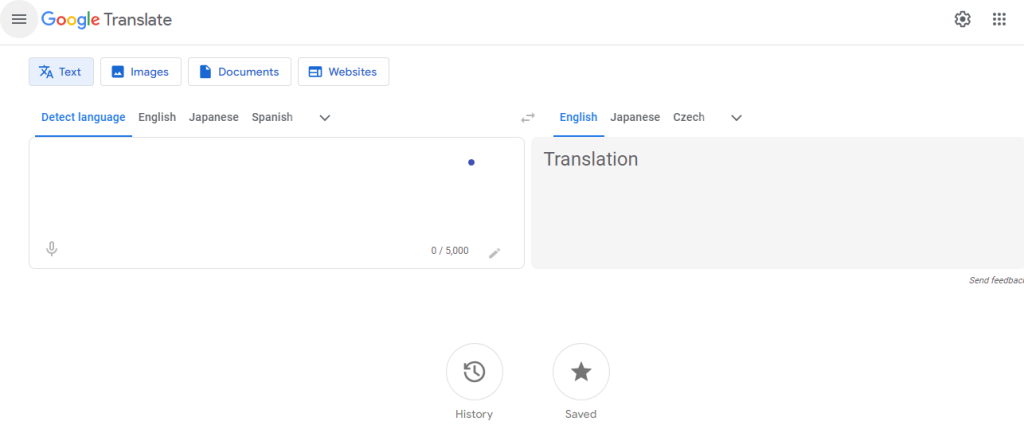
- Нажмите на вкладку «Документы» в верхней части экрана.
- Загрузите свой файл PDF.
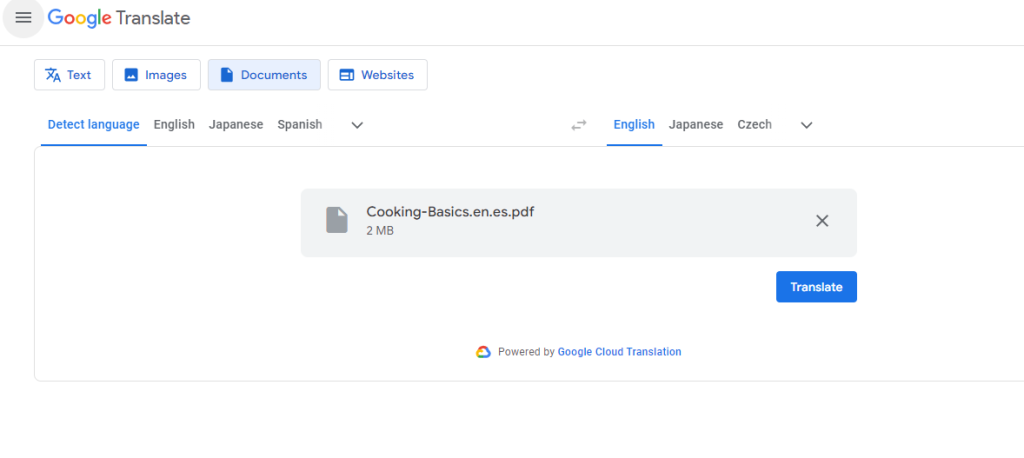
- Выберите исходный язык документа и желаемый язык перевода.
- Нажмите «Перевести».
- Нажмите «Скачать перевод», чтобы получить переведенную версию.
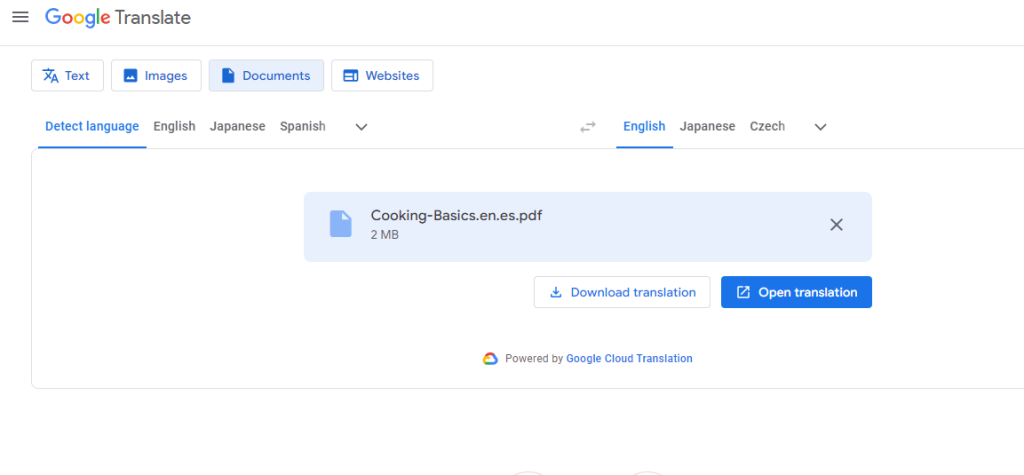
- Проверьте переведенный текст на наличие ошибок.
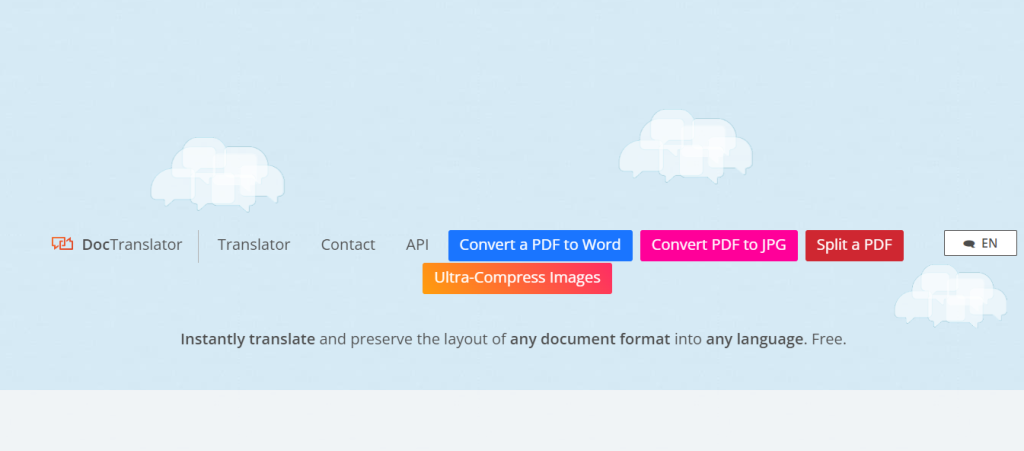
Как перевести большой PDF-файл онлайн с помощью DocTranslator
Большие PDF-файлы сложнее обрабатывать из-за их размера. Из-за этого размера открытие, сохранение и обработка документа занимают больше времени. Поэтому лучше всего научиться переводить большие PDF-файлы с помощью подходящих инструментов. Мы предоставили некоторую помощь по работе с такими большими документами с помощью DocTranslator.
DocTranslator — это мощный инструмент для перевода больших и маленьких PDF-файлов размером до 100 МБ. Этот инструмент поддерживает более 240 языков. Он также имеет дополнительные функции, которые позволяют конвертировать PDF-файлы в документы Word или изображения (JPG). Было бы полезно узнать, как переводить PDF-страницы с помощью DocTranslator, чтобы сохранить формат документа.
Чтобы использовать DocTranslator, выполните следующие шесть шагов:
- Перейдите на веб-сайт DocTranslator.
- Нажмите «Перевести сейчас », чтобы начать процесс.
- Нажмите на опцию «Загрузить файл», чтобы выбрать PDF-документ со своего устройства.
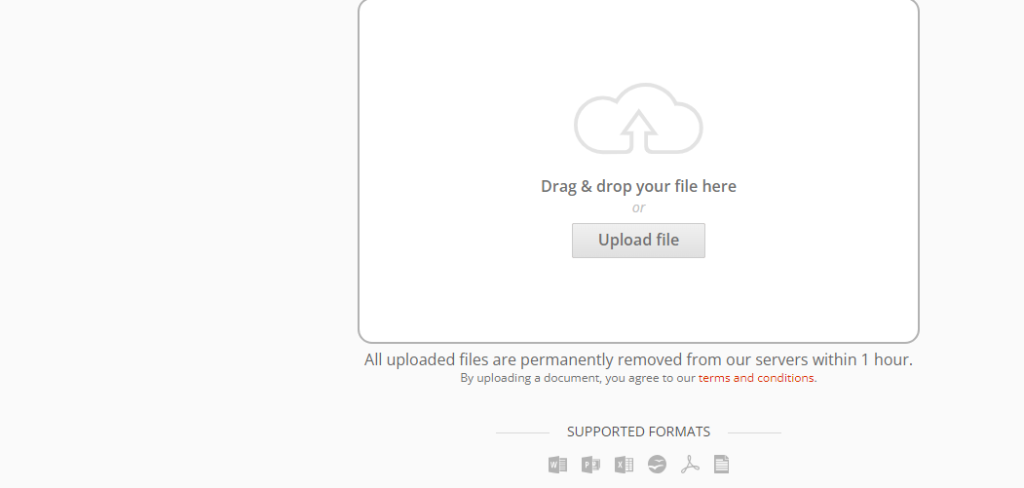
- Прокрутите вниз и выберите исходный и целевой языки.
- Нажмите «Перевести», чтобы начать процесс перевода и получить мгновенный результат.

- После завершения загрузите переведенный документ в формате PDF.
Как перевести PDF-книгу с помощью Canva
Как и в случае с большими PDF-файлами, для перевода книги в формате PDF требуется стратегия, обеспечивающая точность. Самое главное — убедиться, что переводчик сохранит форматирование. Именно поэтому мы объяснили, как перевести книгу в формате PDF с помощью Canva.
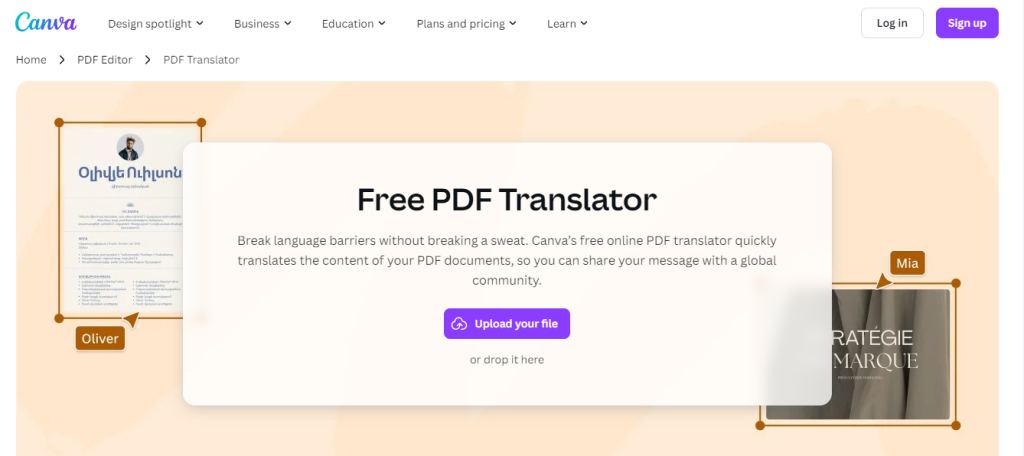
Canva Translator — это онлайн-инструмент для перевода на базе искусственного интеллекта, который автоматически переводит тексты. Этот инструмент идеально подходит для перевода текстов с сохранением существующего дизайна. Самое приятное, что он бесплатен для книг объемом до 50 страниц.
Переведите книгу в формате PDF с помощью Canva, выполнив следующие девять шагов:
- Перейдите на сайт Canva.
- Нажмите «Загрузить файл», чтобы выбрать PDF-книгу со своего устройства.
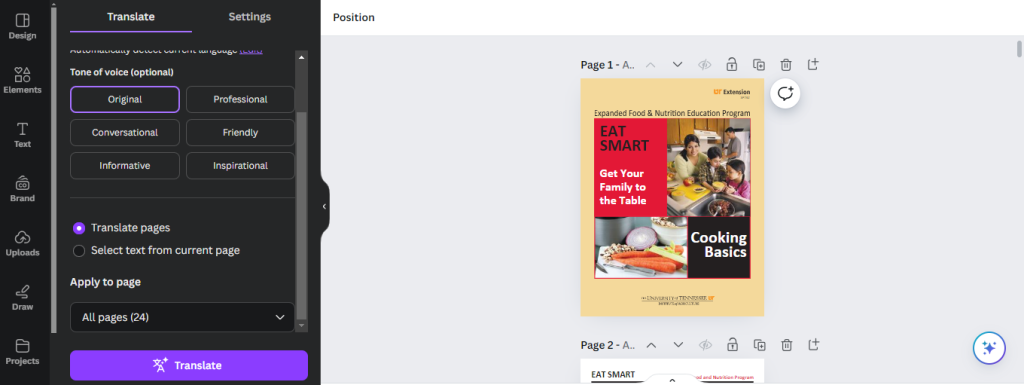
- Выберите язык перевода и настройте количество страниц, которые вы хотите перевести, в левом боковом меню.
- Нажмите «Перевести», чтобы начать процесс.
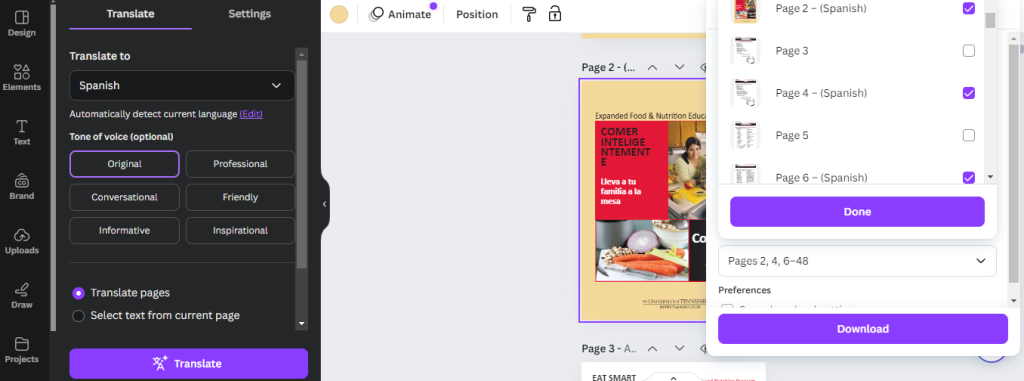
- Просмотрите оригинальные и переведенные страницы справа.
- Нажмите «Скачать » вверху.
- Отметьте все страницы или выберите переведенные из раскрывающегося меню.
- Нажмите фиолетовую кнопку «Скачать», чтобы завершить процесс.
Часто задаваемые вопросы
Давайте ответим на некоторые часто задаваемые вопросы о переводе PDF-файлов!
Как перевести файл PDF на английский язык?
Вы можете перевести PDF-файл на английский язык с помощью онлайн-инструментов и программного обеспечения, таких как Google Translate и Canva. Вы можете загрузить этот файл или скопировать и вставить его текст в инструмент. Еще один эффективный способ — нанять профессионального переводчика, который выполнит более естественный перевод.
Есть ли инструмент для перевода PDF?
Да, существует несколько инструментов, которые помогут вам перевести PDF-документы. Среди популярных вариантов — программное обеспечение для перевода PDF-файлов и онлайн-платформы для перевода. К ним относятся такие инструменты, как Google Translate, DocTranslator и Canva.
Эти инструменты позволяют загрузить PDF-файл и получить высококачественный перевод.
Как изменить язык в файле PDF?
Чтобы изменить язык в файле PDF:
1. Откройте PDF-файл с помощью программы для чтения PDF-файлов.
2. Выделите и скопируйте текст из PDF-файла.
3. Перейдите в инструмент перевода и вставьте текст.
4. Переведите текст и скопируйте переведенную версию.
5. Вставьте результат в PDF-файл с помощью программы для редактирования PDF-файлов.
Обратите внимание, что в результате этого процесса PDF-файл может потерять свой исходный формат. Вы также можете загрузить PDF-файл напрямую, чтобы сохранить его формат.
Переводите PDF-документы с помощью Rapid Translate
В то время как инструменты перевода ускоряют процесс, человеческие переводчики улучшают качество переведенных PDF-файлов. Их опыт гарантирует, что документ сохраняет исходный формат и точность технических терминов в нем.
Профессиональные переводчики также гарантируют, что содержание будет культурно приемлемым для целевой аудитории. Хотя за их услуги приходится платить, агентства по переводу документов стоят каждого потраченного цента. Они обладают навыками и опытом в различных отраслях и нишах.
Они также подвергают ваш документ дополнительной проверке, чтобы обеспечить соответствие стандартам качества. Для перевода ваших документов рекомендуется воспользоваться услугами сертифицированного онлайн-агентства переводов, такого как Rapid Translate. Переводчики Rapid Translate — это эксперты, которые знают, как переводить PDF-файлы на более чем 80 языков.
Независимо от цели перевода, мы всегда готовы вам помочь. Расширьте свой охват и наладьте глобальные отношения с помощью наших высококачественных переводов.
Закажите сейчас, чтобы ощутить силу человеческого прикосновения!